实战教程
Google Play 订阅
ChatGPT(Codex)完整操作指南
安卓机最推荐的订阅方式
小米14 + 工行星座卡丝滑成功
按步骤操作,基本都能成功
备
开始前,你需要这些
📧Google 账号
💳Visa / Master 信用卡
国内发行的卡 OK
国内发行的卡 OK
📱手机已安装
Google Play
Google Play
推荐日区主要是汇率便宜,Plus 换算下来大约 120 RMB 左右。地址可用 AddressGen 生成: https://addressgen.top/zh
教程写得比较详细,跟着步骤走基本都 OK。下面分为「账号准备」和「绑卡订阅」两大部分。
一
账号准备
1Google 账号
如果还没有 Google 账号,需要先注册一个。注册时,国家及地址都填日本(或你想要的其他区)。
如果已有账号,先检查当前国家 / 地区是否为日区。
2切换国家 / 地区
如果当前账号不是日区,需要先新建一份支付资料并切换后,才能成功绑卡。
- 登录 Google,右上角点头像 → 管理 Google 账号
- 进入「钱包和订阅」→ 管理付款方式
- 切换到「设置」页,点击「国家 / 地区」旁边的修改
- 选择「新建个人资料」→ 继续
- 国家 / 地区选择日本,用地址生成器填入日本地址后完成提交
- 回到设置页,将 Google Play 的支付资料切换为日本即可
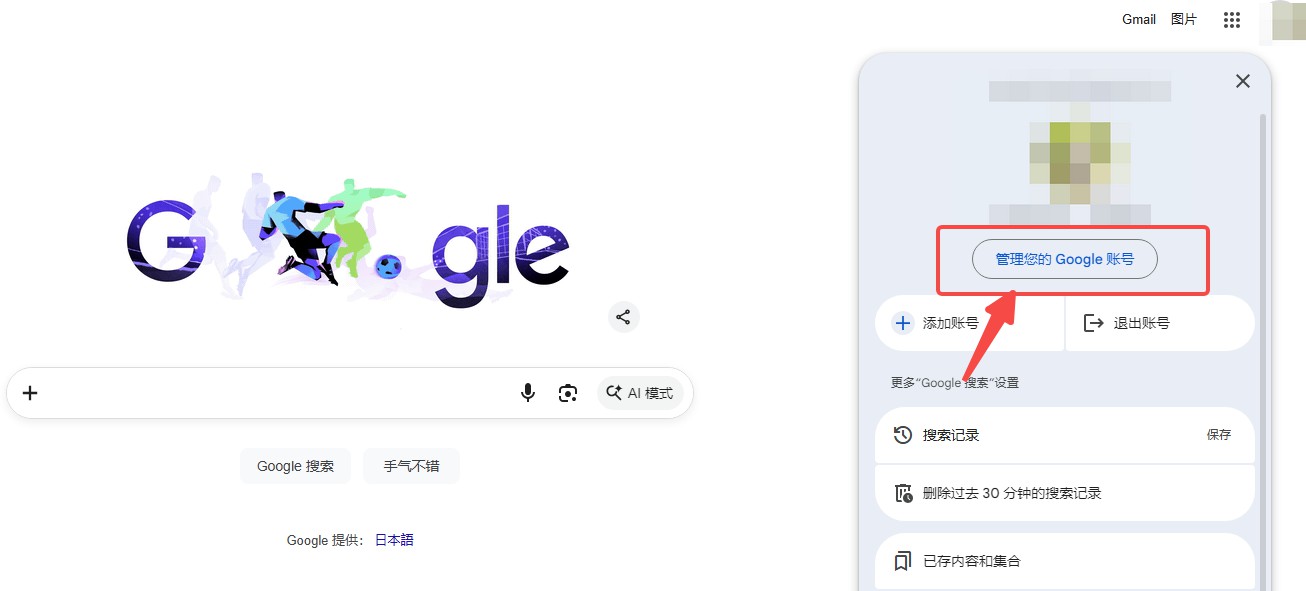
登录 Google 后,点击右上角头像 → 管理 Google 账号
一
账号准备 · 图文演示
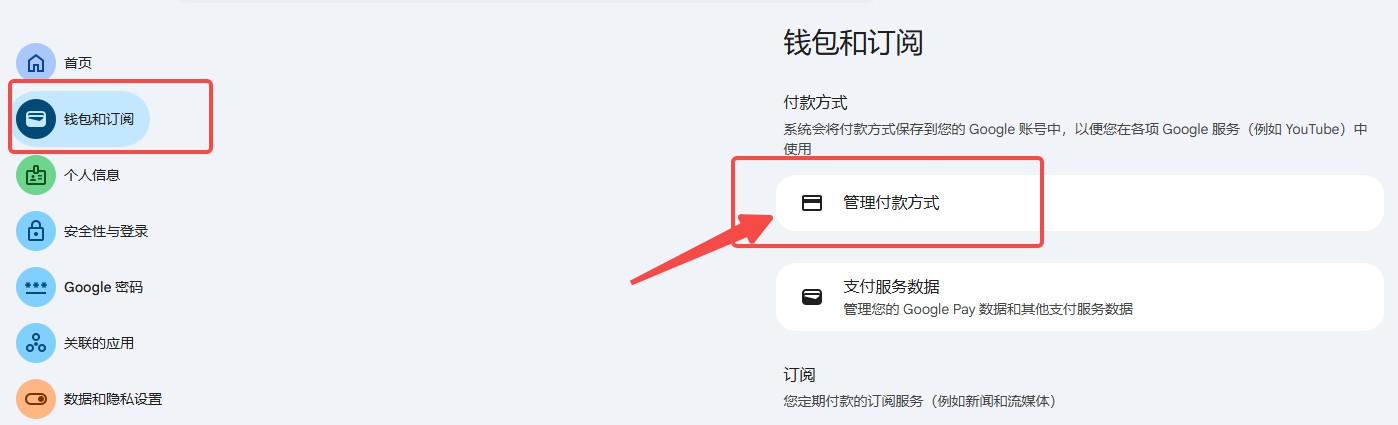
进入「钱包和订阅」→ 点击「管理付款方式」
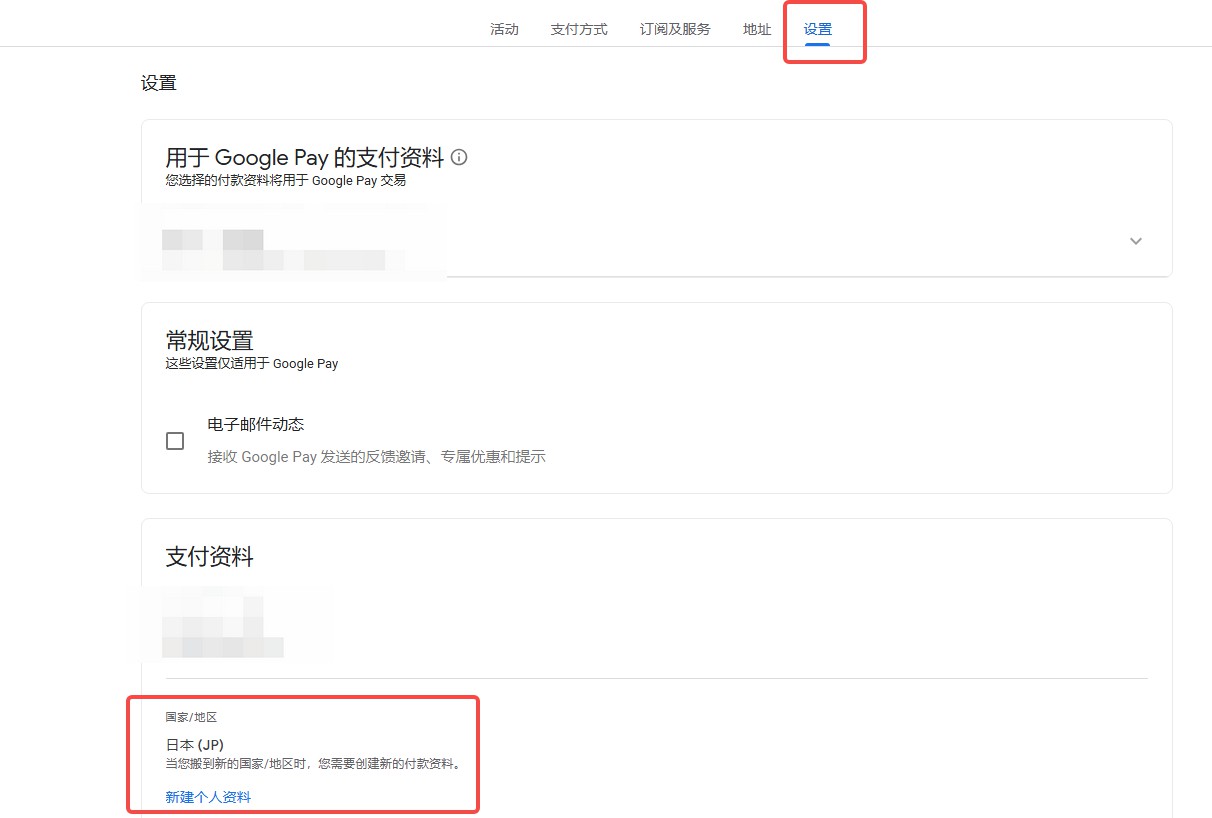
切换到「设置」页,找到「国家 / 地区」→ 点击「新建个人资料」
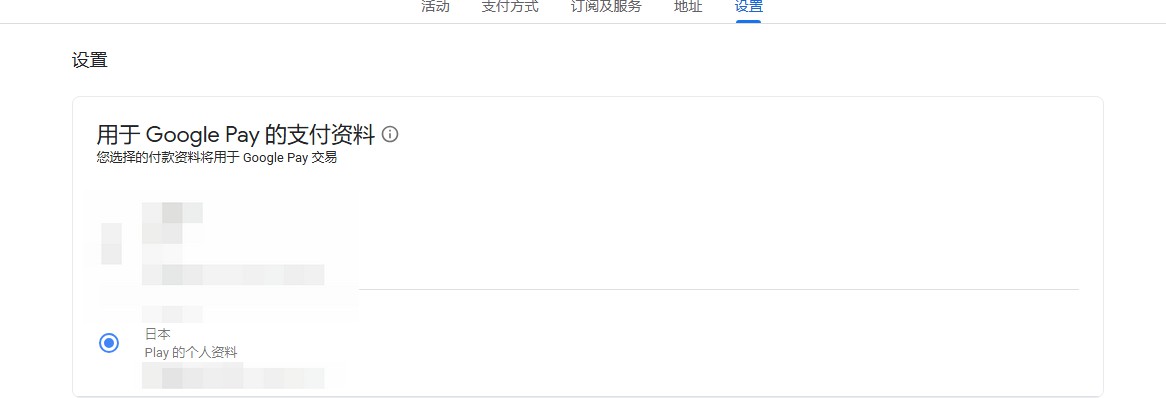
完成后,Google Play 的支付资料切换为日本即可
注意切换国家 / 地区需要新建支付资料,不能直接在原资料上修改,这一步不要跳过。
二
绑卡订阅
1添加支付方式
切换到「支付方式」页面,添加支付方式,按提示输入卡片信息完成添加即可(手机上添加也行)。
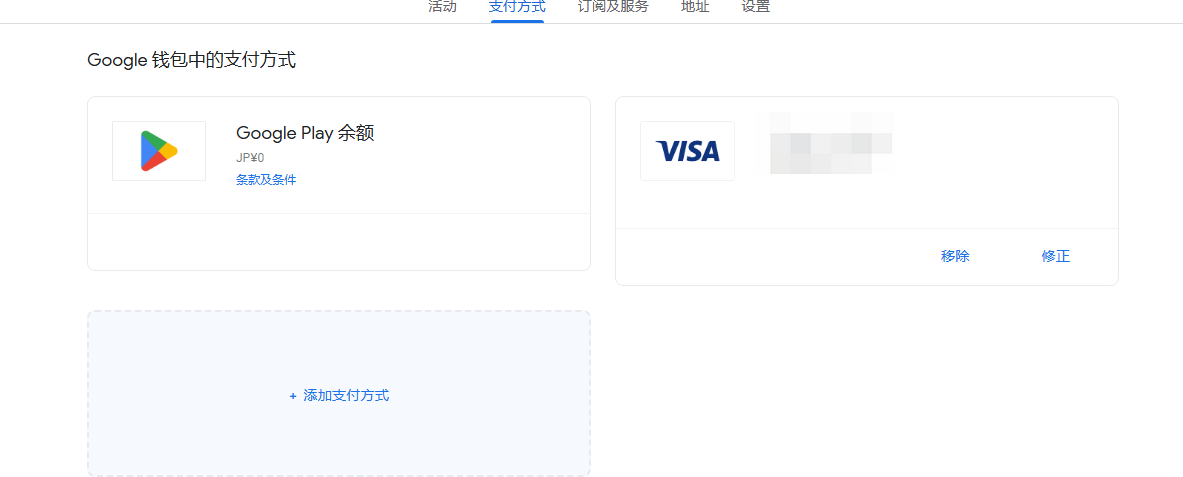
Google 钱包中的支付方式 → 点击「添加支付方式」
关键记得解开信用卡的支付锁,不然会绑卡失败。
绑卡后可能会收到一笔 -200 JP 的交易提示,这是 Google 在验证卡片是否可用,之后就会退还,不用担心。
2完成订阅
在手机上打开 Google Play,登录已切换日区的账号,确认已添加付款方式。
然后在 ChatGPT App 中使用 Google 账号登录,并发起订阅,基本可以丝滑成功。
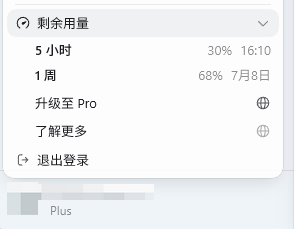
打开 Codex 即可查看剩余用量
!
避坑提示
省着点用,感觉 Codex 用量消耗还是挺快的。搭配 CC + DeepSeek 做执行很舒服。
避坑如果你之前用 CC 使用 Codex + DeepSeek,记得先把 CC 设置里的「Codex 应用增强」和「本地路由」关掉,再切换回官方配置。
然后退出 Codex,重新登录 GPT 账号,这样才能正常使用订阅。
🎉 这样就搞定了
按上面的步骤操作,基本都能成功订阅。
如果遇到问题,优先检查:账号地区、支付锁、卡片是否支持境外支付。
Google PlayChatGPTCodex